
 لنوو تینک پد (ThinkPad)
 لپ تاپ استوک سرفیس (Microsoft Surface)
 لپ تاپ استوک مک بوک (MacBook)
 لپ تاپ استوک اچ پی (HP)
 لپ تاپ استوک گیمینگ
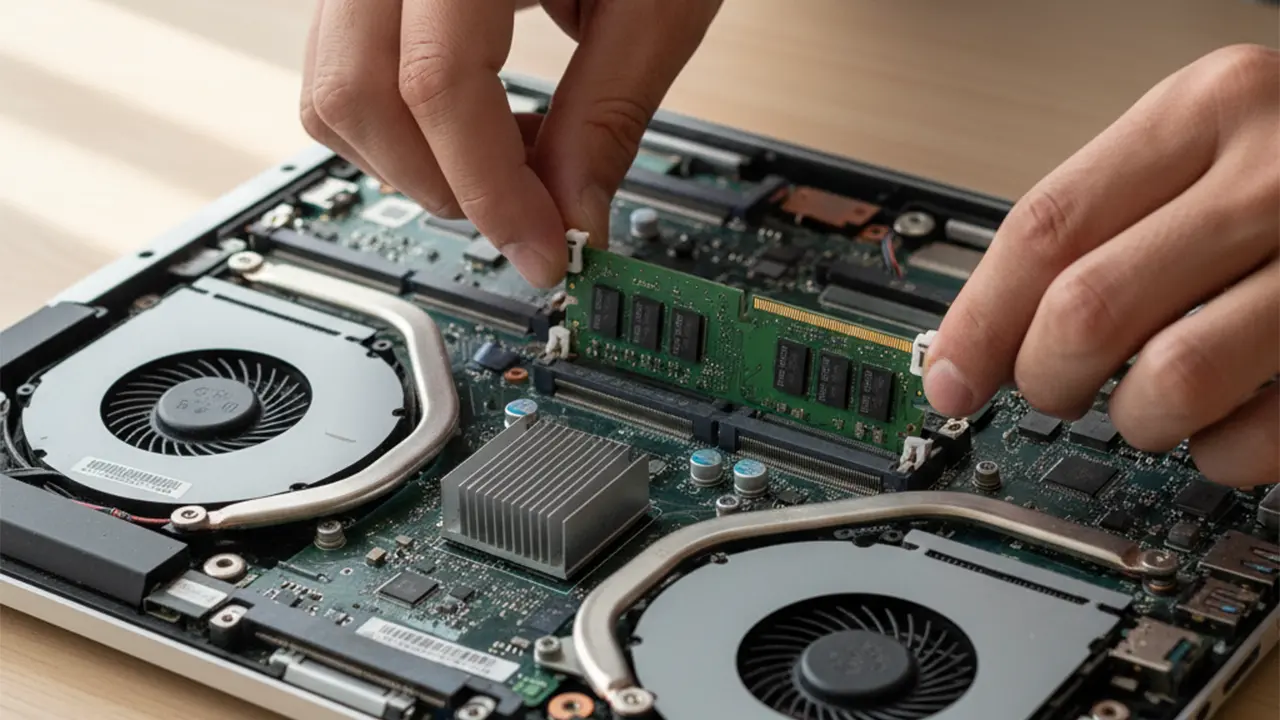
آموزش ارتقا رم لپ تاپ استوک: افزایش سرعت در 5 دقیقه!
در دنیای امروز که سرعت و کارایی لپ تاپ ها نقش بسیار مهمی در بهره وری دارند، ارتقا رم (RAM) یکی از ساده ترین و کم هزینه ترین روش ها برای بهبود عملکرد لپ تاپ های استوک محسوب می شود. بسیاری از کاربران تصور می کنند که برای افزایش سرعت سیستم باید لپ تاپ جدید بخرند، اما حقیقت این است که با ارتقای رم، می توان تجربه ای روان تر در اجرای نرم افزارها، وب گردی، و حتی گیمینگ داشت.
چرا ارتقا رم لپ تاپ استوک اهمیت دارد؟
رم یکی از اصلی ترین قطعات سخت افزاری است که سرعت اجرای برنامه ها و عملکرد کلی سیستم را تحت تأثیر قرار می دهد. اگر لپ تاپ استوک شما هنگام باز کردن چندین تب مرورگر، اجرای نرم افزارهای طراحی یا حتی کارهای روزمره کند می شود، ارتقا رم می تواند بهترین راه حل باشد.
بیشتر بخوانید: رازهای انتخاب بهترین برند لپ تاپ استوک: دل، اچ پی یا لنوو؟
مزایای ارتقا رم
افزایش سرعت و روانی سیستم
یکی از مهم ترین مزایای ارتقا رم در لپ تاپ های استوک، افزایش سرعت و روانی سیستم است. وقتی ظرفیت رم بیشتر شود، سیستم عامل و نرم افزارها می توانند داده های بیشتری را به صورت همزمان در حافظه موقت ذخیره کنند. این موضوع باعث می شود عملیات پردازشی سریع تر انجام شود و کاربر هنگام اجرای برنامه ها یا جابه جایی بین پنجره ها، سرعت و روانی بیشتری را تجربه کند. در واقع ارتقا رم مثل باز کردن یک بزرگراه برای اطلاعات است که مسیر رفت و آمد داده ها را سریع تر و روان تر می کند.
کاهش هنگ و لگ هنگام اجرای همزمان چند برنامه
کاربرانی که به صورت روزانه با چندین نرم افزار یا مرورگر باز کار می کنند، به خوبی می دانند که کمبود رم چه مشکلاتی ایجاد می کند. اجرای همزمان برنامه ها روی رم کم باعث هنگ، کندی و لگ شدید می شود. با ارتقا رم، سیستم فضای کافی برای مدیریت همزمان چند برنامه پیدا می کند و دیگر خبری از هنگ های آزاردهنده یا توقف های ناگهانی نخواهد بود. در نتیجه، می توانید با خیال راحت بین چند نرم افزار جابه جا شوید و عملکردی روان و بدون تأخیر داشته باشید.
بهبود عملکرد در نرم افزارهای گرافیکی و مهندسی
نرم افزارهای گرافیکی، طراحی سه بعدی و مهندسی مثل Photoshop، AutoCAD یا 3ds Max به شدت به حافظه رم وابسته هستند. اگر ظرفیت رم کافی نباشد، این برنامه ها کند اجرا می شوند یا حتی کرش می کنند. ارتقا رم در لپ تاپ های استوک به شما کمک می کند تا پروژه های سنگین را بدون نگرانی از کندی یا خطا مدیریت کنید. این موضوع به ویژه برای دانشجویان، طراحان و مهندسانی که با فایل های حجیم کار می کنند اهمیت زیادی دارد و باعث افزایش راندمان کاری آنها می شود.
افزایش کارایی در بازی ها و پردازش های سنگین
گیمرها و کاربرانی که به پردازش های سنگین علاقه دارند، بیش از همه از ارتقا رم سود می برند. بازی های جدید معمولا نیازمند حافظه رم بالایی هستند تا بتوانند گرافیک، صدا و محتوای حجیم را به صورت همزمان پردازش کنند. وقتی رم لپ تاپ ارتقا پیدا کند، زمان بارگذاری مراحل بازی کاهش یافته و فریم ریت به شکل محسوسی بهبود پیدا می کند. همچنین برای اجرای نرم افزارهای شبیه سازی یا ماشین های مجازی نیز ارتقا رم یک ضرورت محسوب می شود.
افزایش طول عمر لپ تاپ و به صرفه بودن نسبت به خرید لپ تاپ جدید
ارتقا رم علاوه بر افزایش سرعت، باعث افزایش طول عمر مفید لپ تاپ نیز می شود. وقتی سیستم بتواند داده ها را بهتر مدیریت کند، فشار کمتری به سایر قطعات مثل پردازنده یا هارد دیسک وارد می شود. این موضوع مانع استهلاک سریع قطعات شده و دوام کلی دستگاه را بیشتر می کند. از طرف دیگر، ارتقا رم هزینه بسیار کمتری نسبت به خرید یک لپ تاپ جدید دارد، بنابراین برای کاربرانی که می خواهند با کمترین بودجه بهترین کارایی را به دست آورند، یک انتخاب هوشمندانه و اقتصادی محسوب می شود.
قبل از شروع: چه چیزهایی لازم دارید؟
برای ارتقا رم لپ تاپ استوک، نیاز به ابزار و قطعات خاصی ندارید. تنها کافیست موارد زیر را آماده کنید:
یک رم سازگار با لپ تاپ (براساس نوع DDR3، DDR4 یا DDR5)
پیچ گوشتی کوچک چهارسو
دانستن حداکثر ظرفیت رم قابل پشتیبانی لپ تاپ (از طریق سایت سازنده یا نرم افزارهایی مثل CPU-Z)
مراحل ارتقا رم لپ تاپ استوک (در 5 دقیقه)
1. خاموش کردن و جدا کردن باتری
اولین قدم در ارتقا رم لپ تاپ استوک، خاموش کردن کامل دستگاه است. پیش از هر اقدامی، مطمئن شوید لپ تاپ از برق جدا شده و هیچ برنامه ای در حال اجرا نیست. این کار علاوه بر جلوگیری از بروز خطا، امنیت شما و قطعات لپ تاپ را تضمین می کند. سپس آداپتور را از دستگاه جدا کنید تا هیچ گونه جریان الکتریکی در مدار باقی نماند. این مرحله به ظاهر ساده، مهم ترین بخش کار است زیرا بی توجهی به آن می تواند باعث ایجاد شوک الکتریکی و آسیب به سخت افزار شود.
پس از خاموش کردن دستگاه و جدا کردن کابل برق، اگر لپ تاپ شما دارای باتری جدا شونده است، آن را بیرون بیاورید. در مدل هایی که باتری داخلی دارند، کافی است فقط مطمئن شوید دستگاه خاموش و به برق متصل نیست. با این کار خطرات ناشی از برق گرفتگی یا آسیب به رم به طور کامل از بین می رود و می توانید با خیالی راحت مراحل بعدی را آغاز کنید.
2. باز کردن درب پشتی لپ تاپ
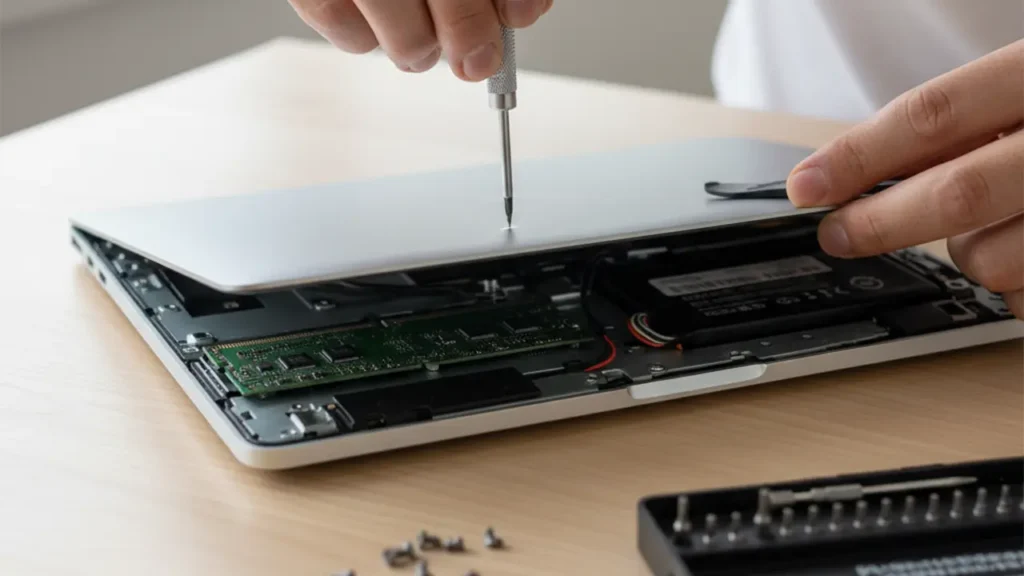
برای دسترسی به اسلات رم باید درب پشتی لپ تاپ باز شود. اغلب لپ تاپ های استوک دارای یک بخش مخصوص یا کاور کوچک هستند که تنها با باز کردن چند پیچ می توانید به رم دسترسی پیدا کنید. در این مرحله از یک پیچ گوشتی چهارسو استفاده کنید و پیچ ها را با دقت باز نمایید. توجه داشته باشید که فشار بیش از حد یا استفاده از ابزار نامناسب می تواند به بدنه لپ تاپ آسیب برساند.
بعد از باز کردن پیچ ها، به آرامی کاور پشتی را بلند کنید. اگر احساس کردید که کاور به راحتی جدا نمی شود، از هیچ وسیله تیز فلزی استفاده نکنید زیرا ممکن است بدنه یا مدارهای داخلی را خط بیندازد. بهترین کار این است که از ابزارهای پلاستیکی مخصوص یا به آرامی با دست این کار را انجام دهید. اکنون فضای داخلی لپ تاپ در اختیار شماست و اسلات رم قابل مشاهده خواهد بود.
3. خارج کردن رم قدیمی
رم قدیمی معمولا توسط دو گیره فلزی کوچک در جای خود محکم شده است. برای خارج کردن آن، گیره ها را به آرامی به سمت بیرون فشار دهید تا ماژول رم کمی به سمت بالا بلند شود. پس از آزاد شدن، می توانید رم را به آرامی از اسلات بیرون بکشید. در این مرحله دقت کنید که هیچ گونه فشار ناگهانی وارد نکنید تا به کانکتورهای رم یا اسلات لپ تاپ آسیبی نرسد.
بهتر است هنگام در دست گرفتن رم قدیمی از لمس شدن پین های طلایی آن جلوگیری کنید، زیرا چربی یا رطوبت دست می تواند باعث کاهش کیفیت اتصالات شود. اگر قصد ندارید رم قدیمی را دوباره استفاده کنید، آن را در یک بسته ضد الکتریسیته یا جعبه مخصوص قرار دهید تا آسیب نبیند. اکنون لپ تاپ آماده نصب رم جدید است.
4. نصب رم جدید
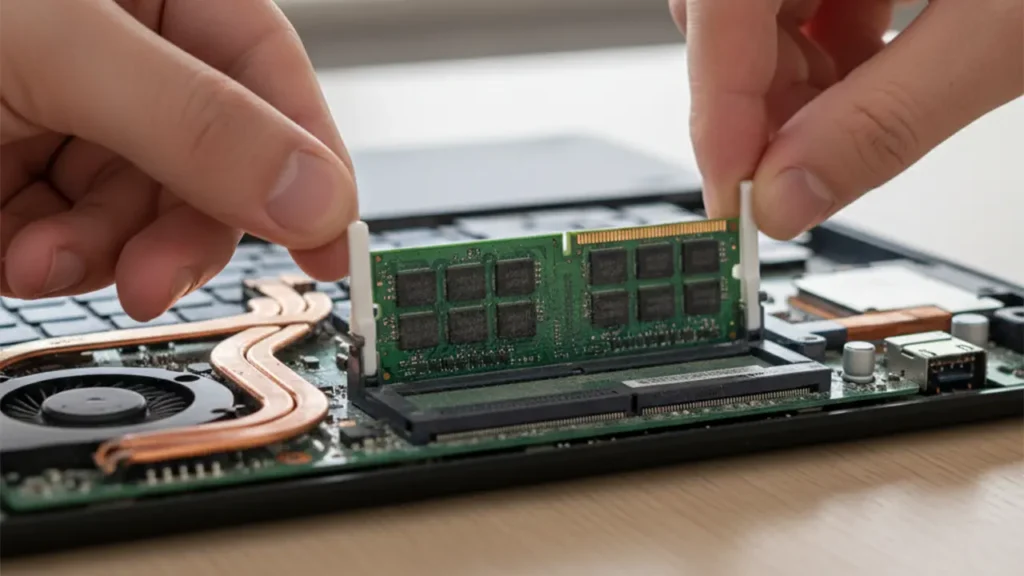
برای نصب رم جدید، ابتدا مطمئن شوید که مدل و ظرفیت آن با لپ تاپ شما سازگار است. ماژول رم دارای یک شیار کوچک است که دقیقا با اسلات لپ تاپ هماهنگ می شود. رم را در همان زاویه ای که رم قدیمی را بیرون آوردید، داخل اسلات قرار دهید. دقت کنید که فشار را به صورت یکنواخت وارد کنید تا ماژول به درستی در جای خود قرار بگیرد.
پس از وارد کردن رم در اسلات، به آرامی آن را به سمت پایین فشار دهید تا گیره های فلزی در دو طرف، ماژول را در جای خود قفل کنند. وقتی صدای کلیک کوچک یا قفل شدن گیره ها را شنیدید، مطمئن شوید رم به طور کامل و محکم نصب شده است. در این مرحله می توانید بررسی کنید که هیچ کجی یا فاصله ای بین رم و اسلات وجود ندارد.
5. بستن درب پشتی و روشن کردن لپ تاپ
پس از نصب رم جدید، نوبت به بستن درب پشتی لپ تاپ می رسد. کاور را در جای خود قرار دهید و پیچ ها را به همان ترتیبی که باز کرده بودید، محکم کنید. توجه داشته باشید که پیچ ها بیش از حد سفت نشوند، زیرا ممکن است به بدنه لپ تاپ آسیب وارد کنند. با بسته شدن کامل کاور، لپ تاپ آماده روشن شدن است.
اکنون می توانید باتری را دوباره متصل کنید و دستگاه را روشن نمایید. پس از بوت شدن لپ تاپ، وارد تنظیمات BIOS یا بخش Task Manager در ویندوز شوید تا مطمئن شوید که سیستم، رم جدید را شناسایی کرده است. اگر همه چیز به درستی نصب شده باشد، ظرفیت رم افزایش یافته را مشاهده خواهید کرد و لپ تاپ شما با سرعتی بیشتر آماده استفاده خواهد بود.
بیشتر بخوانید: چگونه باتری لپ تاپ استوک را چک کنیم؟
نکات مهم در انتخاب رم برای لپ تاپ استوک
سازگاری: قبل از خرید رم، مدل و سری لپ تاپ خود را بررسی کنید.
فرکانس: رم های با فرکانس بالاتر عملکرد بهتری دارند اما باید با مادربرد سازگار باشند.
ظرفیت: برای کارهای روزمره حداقل 8 گیگابایت و برای نرم افزارهای سنگین یا گیمینگ 16 گیگابایت توصیه می شود.
برند معتبر: از برندهای شناخته شده مانند Kingston، Crucial، Corsair یا Samsung استفاده کنید.
آیا ارتقا رم لپ تاپ استوک واقعاً سرعت را افزایش می دهد؟
بله! افزایش رم باعث می شود سیستم بتواند برنامه های بیشتری را به صورت همزمان اجرا کند بدون اینکه به هارد دیسک (که کندتر است) متکی شود. به ویژه اگر لپ تاپ شما دارای هارد HDD باشد، ارتقا رم در کنار نصب SSD می تواند جهشی فوق العاده در سرعت ایجاد کند.
جمع بندی
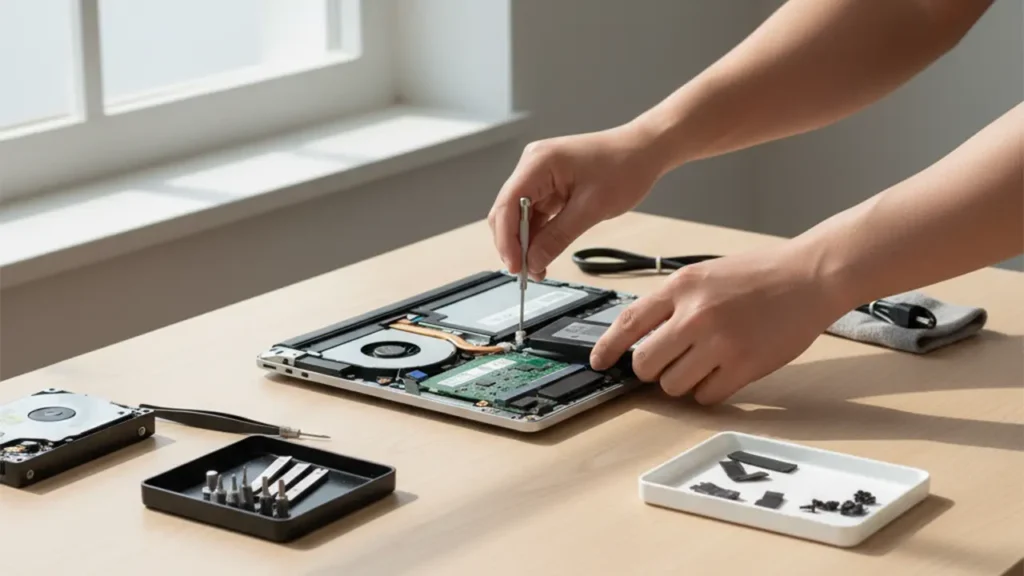
ارتقا رم لپ تاپ استوک یکی از سریع ترین و ساده ترین راه ها برای افزایش سرعت سیستم است. شما تنها با چند دقیقه زمان و کمی دقت می توانید لپ تاپ قدیمی خود را به یک دستگاه سریع تر و کارآمدتر تبدیل کنید. اگر لپ تاپ شما کند شده یا در اجرای نرم افزارهای مختلف مشکل دارد، همین حالا اقدام به ارتقا رم کنید و تفاوت را احساس کنید!